CorelDRAW 2021 là một trong những phần mềm hàng đầu được tin dùng rộng rãi, đặc biệt với những tính năng vượt trội và giao diện thân thiện.
Bài viết này sẽ cung cấp cho bạn một hướng dẫn chi tiết và đầy đủ để cài đặt CorelDRAW 2021, giúp bạn bắt đầu sáng tạo mà không gặp bất kỳ trở ngại nào.
Tổng quan về CorelDRAW 2021: Có gì mới?
CorelDRAW 2021 là phiên bản mới nhất của bộ phần mềm thiết kế đồ họa vector chuyên nghiệp từ Corel Corporation. Đây không chỉ là một công cụ vẽ kỹ thuật số, mà còn là một hệ sinh thái toàn diện bao gồm các ứng dụng như Corel PHOTO-PAINT, Corel Font Manager, và CorelDRAW. Với những cải tiến đáng kể, CorelDRAW 2021 mang đến trải nghiệm làm việc mượt mà, hiệu quả và sáng tạo hơn cho các nhà thiết kế, từ nghiệp dư đến chuyên nghiệp.
CorelDRAW 2021 là gì?
CorelDRAW 2021 là một phần mềm đồ họa vector hàng đầu, được sử dụng rộng rãi trong các lĩnh vực như thiết kế logo, brochure, bao bì sản phẩm, và nhiều ấn phẩm truyền thông khác. Với khả năng tạo ra các đối tượng đồ họa có thể mở rộng mà không làm giảm chất lượng, phần mềm này là lựa chọn không thể thiếu cho những ai làm việc trong ngành in ấn và thiết kế kỹ thuật số. Tải CorelDRAW 2021 và trải nghiệm sự mạnh mẽ của nó là bước đi đầu tiên cho mọi nhà thiết kế.
Các tính năng nổi bật của phiên bản 2021
Phiên bản 2021 của CorelDRAW mang đến nhiều tính năng đột phá:
- Vẽ phối cảnh (Perspective Drawing): Đây là một trong những tính năng được mong đợi nhất. Nó cho phép bạn dễ dàng vẽ các đối tượng theo phối cảnh 1, 2 hoặc 3 điểm, giúp tạo ra những tác phẩm có chiều sâu và chân thực.
- Quản lý tài sản (Assets): Tính năng này cho phép bạn truy cập, quản lý và chia sẻ các thành phần thiết kế như biểu tượng, logo, và hình ảnh. Điều này giúp tối ưu hóa quy trình làm việc và đảm bảo tính nhất quán trong các dự án.
- Trang tổng hợp (Multi-page view): Giúp bạn quản lý và xem tất cả các trang của một tài liệu cùng lúc. Bạn có thể dễ dàng di chuyển và sắp xếp các trang, tạo ra một cái nhìn tổng quan toàn diện về dự án.
- Cải tiến hiệu suất: CorelDRAW 2021 đã được tối ưu hóa để hoạt động nhanh hơn và ổn định hơn trên cả hệ điều hành Windows. Các thao tác như khởi động, lưu tệp và xuất bản được cải thiện đáng kể.
Tại sao nên chọn CorelDRAW 2021?
CorelDRAW 2021 không chỉ cung cấp một bộ công cụ mạnh mẽ mà còn mang lại nhiều lợi ích:
- Dễ sử dụng: Giao diện trực quan và dễ làm quen, phù hợp cho cả người mới bắt đầu và chuyên gia.
- Tích hợp: Nó tích hợp hoàn hảo với các ứng dụng khác trong bộ Corel, giúp bạn thực hiện mọi công việc từ thiết kế vector đến chỉnh sửa ảnh mà không cần chuyển đổi nhiều phần mềm.
- Cộng đồng lớn: Có một cộng đồng người dùng rộng lớn, giúp bạn dễ dàng tìm thấy các hướng dẫn cài CorelDRAW 2021, mẹo và thủ thuật để tối ưu hóa công việc.
Yêu cầu cấu hình CorelDRAW 2021
Để đảm bảo quá trình cài đặt CorelDRAW 2021 diễn ra suôn sẻ và phần mềm hoạt động ổn định, việc kiểm tra cấu hình máy tính là vô cùng quan trọng. Dưới đây là yêu cầu cấu hình CorelDRAW 2021 tối thiểu cho cả Windows và macOS.
- Yêu cầu tối thiểu cho Windows 10 và 11:
- Hệ điều hành: Windows 10 hoặc Windows 11 (phiên bản 64-bit), có bản cập nhật mới nhất.
- Bộ xử lý (CPU): Intel Core i3/5/7/9 hoặc AMD Ryzen 3/5/7/9/Threadripper, EPYC.
- RAM: Tối thiểu 4 GB (khuyến nghị 8 GB trở lên để có hiệu suất tốt nhất).
- Dung lượng ổ cứng: 4.3 GB dung lượng trống để cài đặt.
- Độ phân giải màn hình: Tối thiểu 1280 x 720 (khuyến nghị 1920 x 1080 trở lên).
- Card đồ họa: Card màn hình tương thích với DirectX 12.
- Yêu cầu tối thiểu cho macOS:
- Hệ điều hành: macOS Big Sur (11.0), macOS Catalina (10.15) hoặc macOS Mojave (10.14).
- Bộ xử lý (CPU): Bộ xử lý đa lõi của Intel hoặc chip Apple M1.
- RAM: Tối thiểu 4 GB (khuyến nghị 8 GB trở lên).
- Dung lượng ổ cứng: 2 GB dung lượng trống để cài đặt.
Để kiểm tra cấu hình máy tính của bạn trên Windows, bạn có thể thực hiện theo các bước sau:
- Nhấn tổ hợp phím Windows + R để mở hộp thoại “Run”.
- Gõ
dxdiagvà nhấn Enter. - Một cửa sổ “DirectX Diagnostic Tool” sẽ hiện ra, cung cấp thông tin chi tiết về hệ điều hành, bộ xử lý, RAM và card đồ họa của máy tính.
Chuẩn bị cần thiết
Trước khi bắt đầu hướng dẫn cài CorelDRAW 2021 chi tiết, bạn cần thực hiện một vài bước chuẩn bị quan trọng để tránh các lỗi phát sinh trong quá trình cài đặt.
- Tắt phần mềm diệt virus (Windows Defender): Các phần mềm diệt virus, bao gồm cả Windows Defender, đôi khi có thể chặn hoặc xóa nhầm các tệp tin quan trọng của bộ cài đặt, dẫn đến lỗi. Do đó, bạn nên tạm thời tắt chúng trong suốt quá trình cài đặt.
- Đảm bảo đủ dung lượng ổ đĩa: Hãy chắc chắn rằng ổ cứng của bạn có đủ dung lượng trống theo yêu cầu cấu hình CorelDRAW 2021 để chứa tệp cài đặt và các dữ liệu liên quan. Thiếu dung lượng có thể làm gián đoạn quá trình và gây ra lỗi không mong muốn.
- Ngắt kết nối internet: Việc ngắt kết nối internet là một bước quan trọng, đặc biệt khi bạn sử dụng các bản CorelDRAW 2021 Full hoặc bản cài đặt ngoại tuyến. Điều này giúp ngăn phần mềm kết nối với máy chủ của Corel, tránh các vấn đề liên quan đến bản quyền trong quá trình cài đặt.
Nơi tải phần mềm CorelDraw 2021
 Tải Google Drive:
Hoặc bạn có thể Tải ngay cực nhanh – không chờ đợi!
Link tải MediaFire tốc độ cao nè, nhấn một cái là bay vèo về máy

Hướng dẫn cài đặt CorelDraw 2021
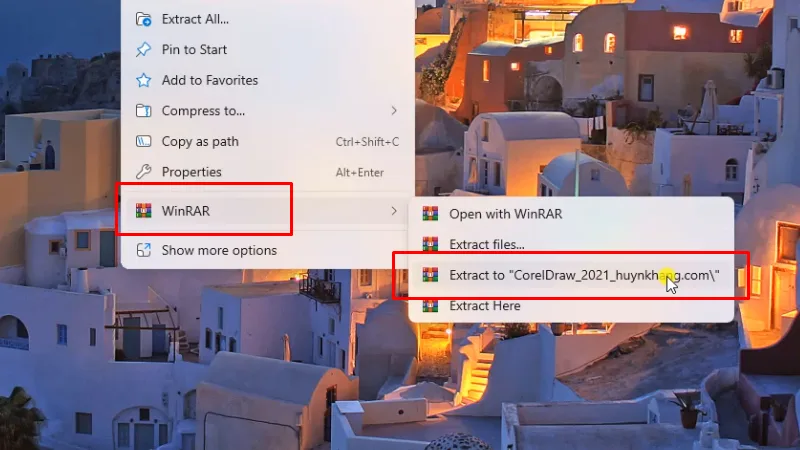
Bước 1: Giải nén phần mềm CorelDraw 2021
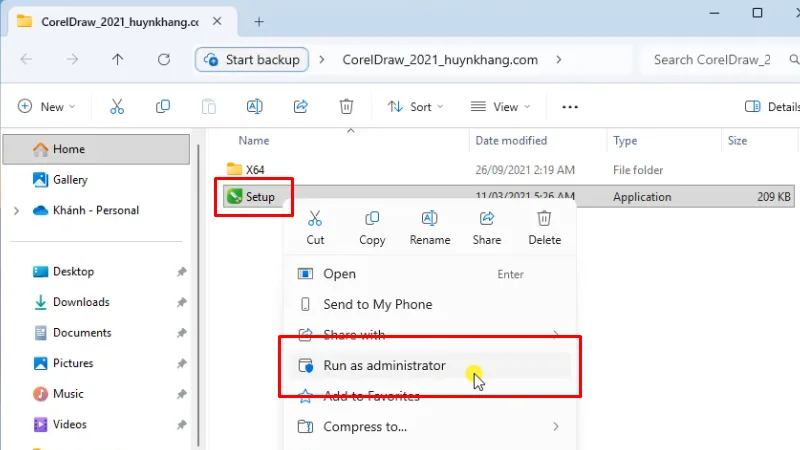
Bước 2: Chạy file cài đặt bằng quyền Admin
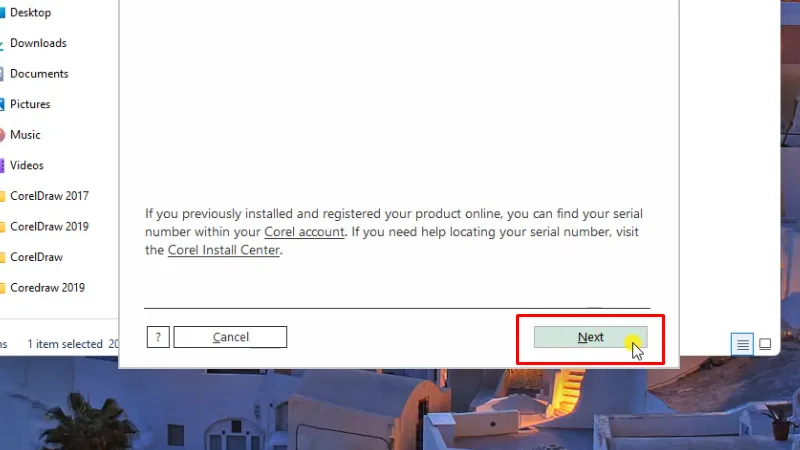
Bước 3: Bấm Next
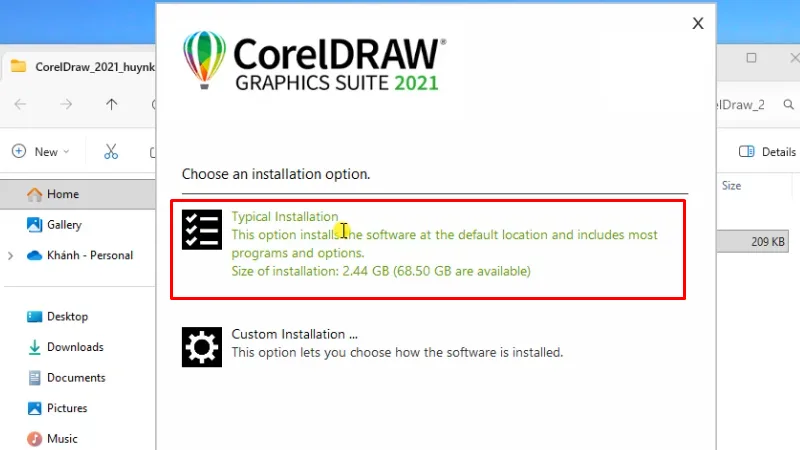
Bước 4: Bấm như hình
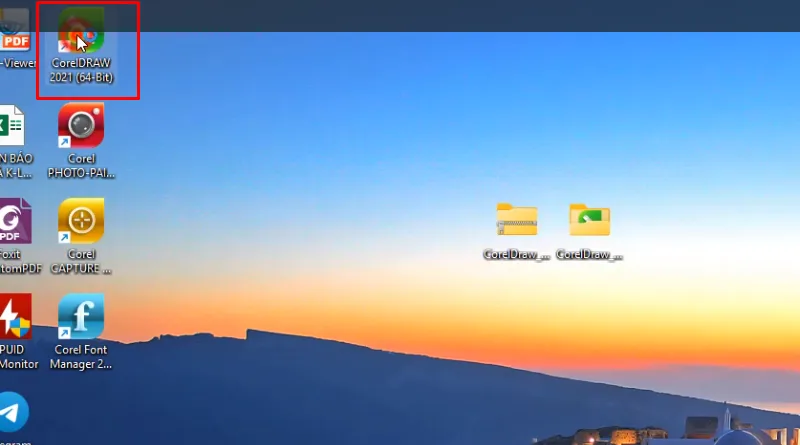
Bước 5: Mở app CorelDraw 2021 lên
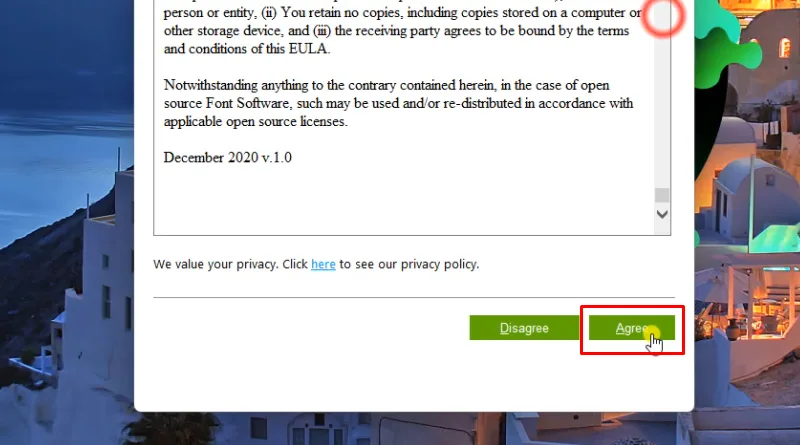
Bước 6: Bấm vào Agreer hoàn thành cài đặt
Phần mềm được kích hoạt sẵn khi cài đặt, nên cài xong là sử dụng nha !!!
Khắc phục lỗi thường gặp khi cài đặt CorelDRAW 2021
Các lỗi phổ biến và cách xử lý
Lỗi “Setup has ended prematurely”
Nguyên nhân: Lỗi này thường xảy ra khi các tệp cài đặt bị hỏng, thiếu các tệp thư viện cần thiết hoặc do phần mềm diệt virus chặn.
Cách khắc phục:
-
-
- Tạm thời vô hiệu hóa phần mềm diệt virus hoặc Windows Defender.
- Thử tải lại bộ cài đặt từ một nguồn uy tín để đảm bảo tệp không bị hỏng.
- Đảm bảo bạn đã ngắt kết nối internet trước khi chạy file cài đặt.
-
Lỗi không tương thích hệ điều hành
- Nguyên nhân: Lỗi này xuất hiện khi bạn cố gắng cài đặt CorelDRAW 2021 trên một phiên bản hệ điều hành không được hỗ trợ (ví dụ: Windows 7 hoặc Windows 8).
- Cách khắc phục:
-
- Kiểm tra lại yêu cầu cấu hình CorelDRAW 2021 để chắc chắn rằng hệ điều hành của bạn (Windows 10/11 64-bit) đáp ứng được.
- Nếu cần, hãy nâng cấp hệ điều hành của bạn lên phiên bản mới hơn.
-
CorelDRAW 2021 không khởi động được
- Nguyên nhân: Lỗi này thường liên quan đến thiếu các thư viện hệ thống như Microsoft Visual C++ Redistributable hoặc lỗi registry.
- Cách khắc phục:
-
- Cài đặt lại Microsoft Visual C++ Redistributable (tham khảo phần hướng dẫn bên dưới).
- Thực hiện reset lại CorelDRAW về cài đặt mặc định bằng cách giữ phím F8 và click chuột vào biểu tượng phần mềm. Một hộp thoại sẽ hiện ra, bạn chọn “Yes” để đồng ý.
-
Hướng dẫn cài đặt Visual C++ Redistributable Visual C++ Redistributable là gói các thư viện chạy (runtime) cần thiết cho nhiều phần mềm được phát triển bằng ngôn ngữ C++, bao gồm cả CorelDRAW 2021. Việc thiếu hoặc hỏng các tệp này có thể khiến phần mềm không thể khởi động được.
- Bước 1: Truy cập trang web chính thức của Microsoft để tải về bộ cài đặt Visual C++ Redistributable.
- Bước 2: Chọn phiên bản phù hợp với hệ điều hành của bạn (x64 cho máy tính 64-bit).
- Bước 3: Chạy tệp tin
.exeđã tải về, chấp nhận các điều khoản và tiến hành cài đặt. Bạn nên gỡ bỏ các phiên bản Visual C++ cũ hơn trước đó để tránh xung đột.